연결이 불안정해도 이어지는 업무
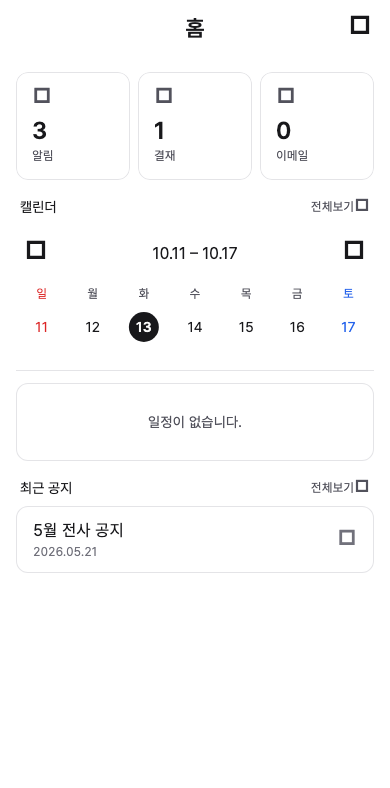
사내 인트라넷은 Flutter로 만든 iOS·Android 모바일 앱입니다. 홈, 메신저, 전체 업무의 3탭 앱 셸 안에서 메일, 전자결재, 일정, 문서, 조직 정보, 내선전화가 함께 움직입니다. 모바일에서는 연결이 끊기거나 앱이 종료된 상태에서 알림을 누르는 일이 흔하고, 목록과 상세 데이터가 서로 다른 시점에 갱신되기도 합니다. 정상적인 API 응답만 가정하면 사용자는 방금 읽은 내용이 사라지거나, 잘못된 화면에 도착하거나, 실패한 일괄 작업을 성공으로 오해할 수 있었습니다.
웹과 모바일의 기능 차이도 문제였습니다. 즐겨찾기, 알림 수준, 섹션 상태가 플랫폼마다 다르면 같은 계정을 사용해도 다른 제품처럼 느껴집니다. 기능을 추가하는 것만큼 여러 채널의 상태를 같은 의미로 유지하는 일이 중요했습니다.
캐시와 요청 상태를 다루는 방식
1. Cache-then-network Mail
메일 목록은 cache-then-network 흐름으로 바꿨습니다. 로컬 SQLite 스냅샷을 먼저 그려 사용자가 즉시 내용을 확인하게 하고, 최신 서버 응답이 도착하면 같은 화면에서 교체했습니다. 캐시 전용 조회와 라이브 조회를 분리해 로딩 속도와 데이터 신뢰성을 서로 대체 관계로 만들지 않았습니다.
2. Notification Routing
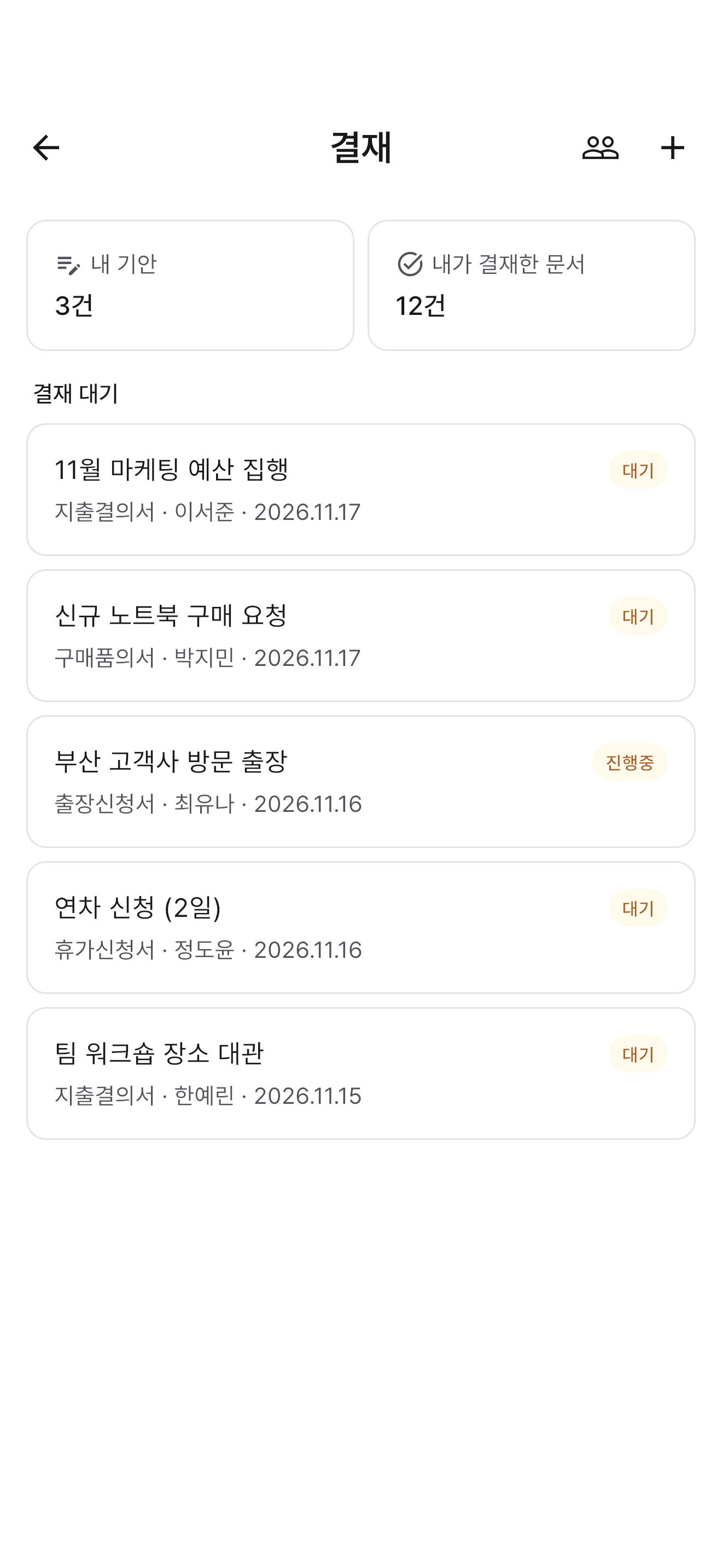
알림은 도착 자체보다 목적지까지의 연결을 중심으로 정리했습니다. FCM 토큰을 최초 발급에만 의존하지 않고 회전 스트림에서 다시 등록했으며, 종료 상태에서 시작해도 메일과 결재 알림이 해당 문서로 이동하도록 초기 라우팅 순서를 보강했습니다. 음소거한 채널은 연결 중에도 알림 상태에 반영되게 했습니다.
3. Reliable Batch Actions
일괄 작업에서는 낙관적 성공 메시지를 줄였습니다. 메일 삭제·보관과 결재 일괄 승인에서 transport 실패, 부분 성공, 중복 결과를 나눠 처리하고, 페이지를 빠르게 이동했을 때 늦은 응답이 현재 목록을 덮어쓰지 않도록 stale response를 버렸습니다.
4. 교육 영상의 시청 기록과 이어 보기
교육 과정·강의 화면과 API·도메인 계층을 연결하고, 영상과 퀴즈 등 강의 유형에 맞춰 학습 흐름을 구성했습니다. 영상은 단순히 마지막 위치만 저장하면 앞으로 건너뛴 구간도 시청한 것으로 처리할 수 있어, 재생 중 실제로 지나간 구간을 모아 서버로 보내도록 했습니다. 완료 버튼은 서버가 반환한 시청 기준 충족 여부를 따릅니다.
시청 기록 요청은 한 번에 하나씩 보내고, 복구 가능한 실패는 다음 전송에 다시 싣되 재시도 횟수에 상한을 뒀습니다. 화면을 닫을 때 진행 중인 전송이 있으면 이를 기다린 뒤 남은 구간을 보내도록 보완했습니다. 앱 강제 종료까지 전송을 보장하는 구조는 아닙니다.
서버의 lastPositionSec는 응답 모델부터 자체 영상 플레이어와 YouTube 재생 경로까지 전달했습니다. 화면을 다시 열었을 때 저장된 학습 위치를 복원하며, 완료 여부는 서버가 확정한 결과로 갱신합니다.
사용자가 신뢰할 수 있는 업무 흐름
메일은 캐시에서 시작해 서버 응답으로 갱신하고, 알림은 처리할 메일과 결재 문서로 바로 연결됩니다. 일괄 작업에서는 항목별 처리 결과를 확인할 수 있습니다. 교육 영상은 서버가 저장한 위치에서 다시 재생하며, 완료 표시도 서버의 응답을 따릅니다.
관련 자료 및 링크
- 모바일 업무
- 메일·전자결재·일정 등 사내 업무를 모바일에서 확인
- 알림과 이동
- 업무 알림에서 관련 상세 화면으로 바로 연결